

Blog
Kartvizite katalog, sunum ve PDF nasıl eklenir? Adım adım
Dijital kartvizite katalog, şirket sunumu ve fiyat listesi, kart düzenleyicinin Tanıtım ve bağlantılar adımından eklenir: sunum bağlantı ya da PDF, belgeler PDF. Bu rehber dosya kurallarını, ziyaretçinin ne gördüğünü ve açılışların analitikte nasıl izlendiğini anlatıyor.

İçindekiler
Paket: şirket sunumu ve PDF belgeler bütün paketlerde, Ücretsiz dahil, bulunur. QR kod, Kişiyi Kaydet, ziyaretçi formu ve NFC gibi öteki özellikler pakete göre değişir.
Dijital kartvizite katalog, sunum ya da fiyat listesi eklemek için kart düzenleyicinin Tanıtım ve bağlantılar adımını kullanırsınız. Şirket sunumu bir bağlantı ya da PDF dosyası olarak, katalog ve fiyat listesi gibi diğer belgeler PDF olarak eklenir. Kartınızı açan kişi belgeyi kart sayfasından, uygulama kurmadan açar. Görüşmeden sonra "kataloğunuzu gönderir misiniz?" sorusu da böylece cevabını kartın içinde bulur.
Bu yazı, kartta hangi belgelerin yer alabileceğini, dosyanın nasıl hazırlanacağını, ziyaretçinin belgeyi nasıl gördüğünü ve açılışların nasıl izleneceğini anlatıyor. Kartın genel kurulumu için ekip için dijital kartvizit oluşturma rehberine, kartın bütün özelliklerinin özeti için dijital kartvizit sayfasına bakabilirsiniz.
Kartta hangi belgeler yer alabilir?
Kartta belge için üç ayrı yer vardır. Her birinin görünüşü ve kuralı farklıdır:
| Alan | Nasıl eklenir | Sınır | Kart sayfasında |
|---|---|---|---|
| Şirket sunumu | Bağlantı ya da PDF dosyası | Bir sunum; PDF en çok 5 MB | "Şirket Sunumu" düğmesi |
| İngilizce sunum | Bağlantı ya da PDF dosyası (İngilizce adımında) | Bir sunum; PDF en çok 5 MB | Kartın İngilizce sayfasında "Company Presentation" |
| Belgeler | PDF dosyası ve kartta görünecek ad | En çok 5 belge, her biri en çok 5 MB | Belgenin adı ve boyutu, ör. "PDF · 1,2 MB" |
Aynı adımda bir de şirket videosu bağlantısı girilebilir; video kartta "Şirket Videosu" düğmesi olarak görünür. Video dosya olarak yüklenmez, yalnızca bağlantısı eklenir.
Karta hangi belgeyi koymalı?
Kart bir arşiv değildir. İlk görüşmeden sonra karşı tarafın gerçekten açacağı birkaç belge yeterlidir. Sık kullanılanlar:
- Ürün ya da hizmet kataloğu: en çok açılan belgedir; güncel sürümü koyun.
- Fiyat listesi: geçerlilik tarihini ilk sayfaya yazın. Tarihsiz liste, eski fiyatla teklif istenmesine yol açar.
- Referans listesi ya da örnek işler: satın almacının ilk baktığı belgelerden biridir.
- Teknik föy ya da ürün bilgi formu: mühendislik ve satın alma ekipleri için.
- Belgeler ve sertifikalar: tedarikçi kaydında istenen belgeler, kalite ve uygunluk belgeleri.
Kartın kime ait olduğu da seçimi değiştirir. Aynı firmada bile her departmanın kartı farklı bir soruya cevap verir:
- Satış temsilcisi: katalog ve tarihli fiyat listesi. Teklif aşamasındaki müşteri ikisini de ister.
- Satın alma ve tedarik ilişkileri: tedarikçi kaydı için istenen firma belgeleri ve kalite belgeleri.
- Teknik servis ve saha ekibi: kullanım kılavuzu ve bakım için başvurulan kısa ürün bilgileri; müşteri cihazın başında kartı açıp belgeye ulaşır.
- İnsan kaynakları: şirketi tanıtan kısa bir sunum. İç yönetmelik ve çalışan el kitabı gibi yalnızca çalışanlara ait belgeler herkese açık karta konmaz.
- Yönetim: kurumsal tanıtım sunumu; yatırımcı ya da iş ortağıyla ilk görüşmede yeterlidir.
Her belgenin tek bir işi olsun. "Kurumsal tanıtım + fiyatlar + referanslar" birleşik tek dosya hem büyük olur hem de okuyanı yorar. Belgeye kartta görünecek adı verirken okurun aradığı sözcüğü kullanın: "katalog_son_v3" yerine "Ürün kataloğu 2026". Telefonda belge kutucukları yan yana durduğu için uzun adlar kısaltılır; belgeyi anlatan sözcük başta olsun.
Adım adım: kartınıza sunum ve belge ekleyin
- Kartı açın: Kartlar ekranında kartın satırından düzenlemeye girin ve sihirbazın 3. adımına, Tanıtım ve bağlantılar'a geçin.
- Şirket sunumunu ekleyin: Şirket sunumu alanında Bağlantı ya da PDF dosyası seçeneğini seçin. PDF seçtiyseniz dosyayı yükleyin. Sonradan yeni dosya seçerseniz yenisi eskisinin yerini alır.
- Belgeleri ekleyin: PDF ekle'ye basın, kartta görünecek adı yazın (ör. "Ürün kataloğu") ve dosyayı seçin. Her belge için tekrarlayın. Kaldırmak istediğiniz belgeyi Kaldır ile işaretleyip kartı kaydettiğinizde çıkar.
- İngilizce sunumu ekleyin: yurt dışıyla çalışıyorsanız sihirbazın 5. adımında, İngilizce'de aynı seçimi İngilizce sunum için yapın.
- Kaydedin ve deneyin: kartı kaydedin, telefonunuzda kart sayfasını açın ve her belgeye bir kez dokunun. Belge adının doğru göründüğünü ve dosyanın açıldığını kontrol edin.
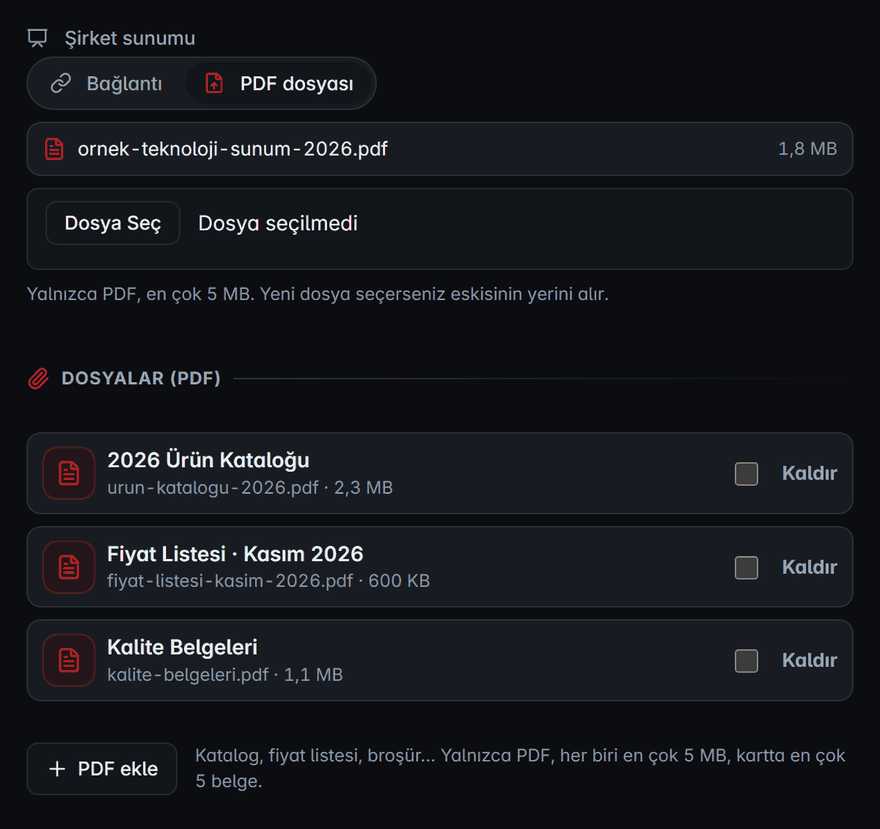
Kartı Kopyala ile çoğaltırsanız sunum ve belgeler de kopyaya taşınır; kopya pasif başlar, yayına almadan önce bilgileri düzeltirsiniz. Ekipte herkesin aynı kataloğu taşıması için ilk kartı hazırlayıp kopyalamak, dosyayı her karta ayrı ayrı yüklemekten hızlıdır.
Bağlantı mı, PDF mi?
Şirket sunumu için iki yol vardır ve ikisinin de yeri ayrıdır:
- PDF dosyası: dosya kartla birlikte durur, ziyaretçi başka bir hizmete yönlenmez. Sunum değişince yeni dosyayı yüklersiniz. Sabit, ayda bir ya da daha seyrek değişen sunumlar için uygundur.
- Bağlantı: bulut klasörü ya da sunum aracındaki bir sayfa olabilir. Kaynakta yaptığınız değişiklik karta kendiliğinden yansır. Bağlantının herkese açık olduğundan emin olun; erişim izni isteyen bir bağlantı, karttan gelen kişiye boş bir giriş ekranı gösterir.
Belgeler bölümüne yalnızca PDF eklenir. Büyük bir kataloğu bağlantı olarak vermek isterseniz aynı adımdaki Ek hesaplar ve bağlantılar bölümünde Hesap ya da bağlantı ekle ile "Diğer bağlantı" seçin ve "Ürün kataloğu" gibi bir ad verin.
Dosyayı hazırlarken dikkat edilecekler
- Gerçek PDF yükleyin: yalnızca PDF kabul edilir ve dosyanın içeriği de denetlenir. Uzantısı ".pdf" yapılmış bir Word ya da sunum dosyası "Dosya PDF değil" uyarısıyla reddedilir; dosyayı programından PDF olarak kaydedin.
- 5 MB sınırı: büyük kataloglarda sınırı çoğunlukla yüksek çözünürlüklü fotoğraflar aşar. PDF'i "ekran" ya da "web" kalitesinde dışa aktarmak boyutu çoğu zaman yeterince düşürür. Yine sığmıyorsa kataloğu ürün gruplarına bölün.
- İlk sayfa: şirket adını, belgenin adını ve tarihini ilk sayfaya koyun. Telefonda açılan belgede ilk sayfa, okurun belgeyi tanıdığı yerdir.
- Telefonda okunurluk: yatay sunum sayfaları telefonda küçük görünür. Sunumun telefon için sade bir sürümü varsa karta onu koyun.
- Dosya adı: ziyaretçi belgeyi kaydederse önerilen ad, yüklediğiniz dosyanın adıdır. "firma-urun-katalogu-2026.pdf" gibi anlaşılır bir ad verin.
Ziyaretçi belgeyi nasıl görür?
Kart sayfasında şirket sunumu, video ve belgeler bağlantıların yanında ayrı kutucuklar olarak görünür. Belgelerde adın altında boyut yazar; ziyaretçi dosyanın ağırlığını açmadan görür. Dokunulan belge yeni sekmede, tarayıcıda ya da telefonun PDF görüntüleyicisinde açılır; uygulama kurmak ya da üye olmak gerekmez.
Belgeler kart sayfası üzerinden sunulur. Dosyalar sitenin herkese açık klasörlerinde durmaz; belge yalnızca ait olduğu kart yayındayken ve firmanın aboneliği geçerliyken açılır. Kart pasife alındığında belgeleri de açılmaz. Kart herkese açıktır; belgeyi kartı açan herkes görebilir. Gizli bilgi içeren belgeyi karta koymayın. Kartı ve kişisel verileri koruma tarafını dijital kartvizitte KVKK ve güvenlik yazısında ayrıntılı anlattık.
Kartın İngilizce sayfasını açan ziyaretçi İngilizce sunumu görür. İngilizce sunum eklenmediyse Türkçe sunum gösterilir; yurt dışından gelen ziyaretçi sunum düğmesini yine görür.
Belgelerin açıldığını nasıl görürsünüz?
Analitik ekranında karttaki tıklamalar türüne göre ayrılır: sunum açılışları Sunum, belge açılışları Belge (PDF) olarak sayılır. Belgeler bu ekranda tek tek değil, toplam olarak görünür. Aynı belgenin aynı internet bağlantısından 10 dakika içinde tekrar açılması tek açılış sayılır, böylece sayı şişmez. Kartı açan kişinin kimliği gösterilmez. Ölçümlerin nasıl okunacağını dijital kartvizit analitiği yazısında anlattık.
Bu sayı, belgelerin fark edilip edilmediğini gösterir. Kart sık açıldığı hâlde belge açılışı yoksa belge adlarını ve sırasını gözden geçirin; ziyaretçinin ilk bakacağı belge en üstte olsun.
Satış ve fuar görüşmelerinde kullanım
Fuarda ya da müşteri ziyaretinde konuşma çoğunlukla "size kataloğu e-postayla göndereyim" diye biter ve gönderim ertesi güne kalır. Kartında katalog olan satış temsilcisi kartı paylaşır, karşı taraf kataloğu o anda açar. Görüşmeden sonra yazılan e-postada da aynı kartın bağlantısı yeter; ek dosya göndermeye gerek kalmaz. Fuar öncesi hazırlığın tamamı için fuar ve etkinlikte dijital kartvizit yazısına göz atabilirsiniz.
Fiyat listesi değiştiğinde yeni PDF'i yüklemeniz yeterlidir. Kartın adresi değişmez; basılı QR kodları, e-posta imzaları ve NFC etiketleri aynı karta gitmeye devam eder ve herkes güncel belgeyi görür.
Sık yapılan hatalar
- Tarihsiz fiyat listesi: geçerlilik tarihi olmayan liste, eski fiyatın konuşulmasına yol açar.
- Erişim izni isteyen sunum bağlantısı: bağlantıyı oturum açmamış bir tarayıcıda deneyin.
- Anlamsız belge adı: kartta "Dosya1" gören ziyaretçi belgeyi açmaz.
- Her şey tek dosyada: belgeleri işlerine göre ayırın, kartta en çok beş belge olduğunu unutmayın.
- Eski sürümün kartta kalması: katalog yenilendiğinde karttaki dosyayı da değiştirmeyi iş listesine ekleyin.
Sık sorulan sorular
Word, Excel ya da PowerPoint dosyası ekleyebilir miyim?
Hayır. Kart yalnızca PDF kabul eder. Dosyayı kendi programından PDF olarak kaydedip yükleyin; böylece her telefonda aynı görünür.
Kataloğum 5 MB'tan büyük, ne yapmalıyım?
Önce PDF'i ekran kalitesinde yeniden dışa aktarın. Sığmazsa kataloğu ürün gruplarına bölün ya da kataloğu herkese açık bir bulut klasöründe tutup Ek hesaplar ve bağlantılar bölümüne "Diğer bağlantı" olarak ekleyin.
Belgeyi değiştirdiğimde kartı yeniden paylaşmam gerekir mi?
Hayır. Kartın adresi aynı kalır; daha önce paylaştığınız bağlantı, QR kodu ve NFC etiketi yeni belgeyi gösterir.
Belgeler hangi pakette var?
Şirket sunumu ve PDF belgeler bütün paketlerde, Ücretsiz dahil, bulunur. QR kod, Kişiyi Kaydet, ziyaretçi formu ve NFC Starter ve üstünde; paketlerin karşılaştırması fiyatlar sayfasında.


