

Blog
Kart şablonları ve şablonlu QR görseli: ekipte tek görünüm
Ekibin kartlarının aynı görünmesi için her kartta aynı tasarım şablonu seçilir, aynı logo ve benzer fotoğraflar kullanılır. Şablon kart düzenleyicinin Görseller ve şablon adımında dört tasarımdan seçilir; şablonlu QR görseli ise fotoğraf, ad, unvan, QR kodu ve logoyu sabit bir düzende tek dikey görselde verir.

İçindekiler
Paket: kart şablonları ve şablonlu QR görseli Starter ve üstünde; firmanın logosu ve rengiyle marka Pro ve üstünde bulunur. Ücretsiz pakette kart Klasik görünümle açılır.
Ekibin kartlarının aynı görünmesi için her kartta aynı tasarım şablonunu seçer, aynı logoyu ve birbirine benzeyen fotoğrafları kullanırsınız. Şablon, kart düzenleyicinin Görseller ve şablon adımında dört tasarım arasından seçilir: Klasik, Minimal, Kalın ve Koyu. Şablonlu QR görseli ise kartın fotoğrafını, adını, unvanını, QR kodunu ve logosunu tek bir dikey görselde birleştirir; yerleşimi sabit olduğu için ekipte herkesinki aynı düzende çıkar.
Bu yazı dört şablonun farkını, şablonun nasıl seçildiğini, ekipte ortak görünüm için nelerin aynı olması gerektiğini ve şablonlu QR görselinin nereden indirilip nerede kullanılacağını anlatıyor. Ekip kartlarının genel kurulumu için ekip için dijital kartvizit oluşturma rehberine, kartın bütün özellikleri için dijital kartvizit sayfasına bakabilirsiniz.
Dört şablon ve farkları
Şablon kartın içeriğini değiştirmez: aynı bilgiler, aynı düğmeler ve aynı sıra her şablonda korunur. Değişen zemin, kapak alanı ve yazı renkleridir.
| Şablon | Kart sayfasında | Kime uygun |
|---|---|---|
| Klasik | Açık zemin. Şablon seçilmemişse kart bu görünümle açılır. | Çoğu ekip; başka bir tercih yoksa güvenli seçim |
| Minimal | Çok açık gri zemin; gölgesiz, ince çerçeveli kart | Sade ve az renkli kurumsal kimlikler |
| Kalın | Kapak alanı ana rengin koyulaşan tonuyla boyanır; kapak görseli yüklenmişse görsel bu alanın üstünde durur | Rengi güçlü markalar, kapak görseli olmayan kartlar |
| Koyu | Koyu zemin ve açık renk yazılar; iletişim satırları ve bilgi kutuları da koyulaşır | Koyu renkli kurumsal kimlikler |
Kalın şablondaki renk ile şablonlu QR görselindeki halkanın rengi aynı kuraldan gelir. Pro ve üstünde bu renk, Marka (white-label) ayarında seçtiğiniz firma rengidir; Starter'da platformun rengi kullanılır. Firma rengini kartlarda görmek istiyorsanız şablon kararını marka ayarıyla birlikte verin.
Adım adım: şablonu seçin
- Kartı açın: Kartlar ekranında kartın satırından düzenlemeye girin ve sihirbazın 4. adımına, Görseller ve şablon'a geçin.
- Görselleri yükleyin: profil fotoğrafı, firma logosu ve isterseniz kapak görseli. Dosyalar PNG, JPG ya da WebP olabilir; logoda şeffaf zemin önerilir.
- Şablonu işaretleyin: Tasarım şablonu altındaki dört seçenekten birine dokunun. Yandaki canlı önizleme seçiminizle birlikte değişir; kaydetmeden önce şablonları karşılaştırabilirsiniz.
- Kaydedin ve telefonda bakın: kartı kaydedin ve kart sayfasını telefonunuzda açın. Kapağın, fotoğrafın ve yazıların okunur olduğunu kontrol edin.
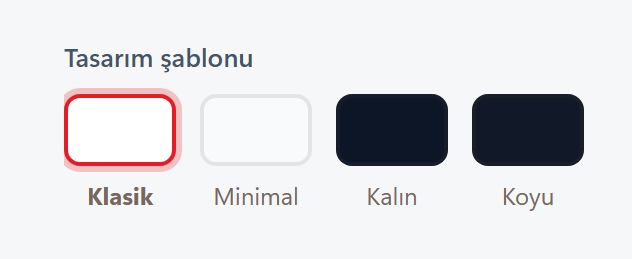
Paketiniz şablon içermiyorsa bu alanın yerinde bir kilit notu ve paket yükseltme bağlantısı görünür; kart Klasik görünümle yayımlanır. Paket düşerse daha önce seçilen şablon silinmez, kart yalnızca Klasik görünür. Paket yeniden yükseldiğinde seçtiğiniz şablon geri gelir.
Ekipte tek görünüm: neler aynı olmalı?
Şablon kart başına seçilir. Bütün kartlara tek seferde şablon uygulayan bir firma ayarı yoktur; ekipteki ortak görünümü birkaç alışkanlık sağlar:
- Tek şablon kararı: şablonu bir kez seçin ve ekip içinde yazılı hâle getirin. Yeni kart açan herkes aynı seçimi yapar.
- Örnek kart ve kopyalama: ilk kartı eksiksiz hazırlayın, diğerlerini kart satırındaki Kopyala ile açın. Kopya logoyu, kapak görselini, bağlantıları ve belgeleri taşır; pasif başlar, siz bilgileri düzeltip yayına alırsınız.
- Kopyada şablonu yeniden seçin: kopya, şablon seçimini taşımaz ve Klasik ile başlar. Kopyayı yayına almadan önce 4. adımda şablonu işaretleyin. Kopya kaynağın fotoğrafını da taşır; yeni kişinin fotoğrafını yükleyin.
- Aynı logo dosyası: kartın Firma logosu alanı kart başına tutulur. Herkesin kartında aynı dosyanın durması hem kart sayfasında hem şablonlu QR görselinde birlik sağlar.
- Benzer fotoğraflar: kare, yüzün ortada olduğu ve arka planı birbirine benzeyen fotoğraflar seçin. Farklı ışık ve kadrajla çekilmiş fotoğraflar aynı şablonda bile dağınık görünür.
- Unvan yazımı: unvanları tek bir kurala göre yazın: kısaltma mı açık yazım mı, bölüm adı başta mı sonda mı.
- Marka ayarı (Pro ve üstü): firmanın logosu ve ana rengi Marka (white-label) ayarından bütün kartlara birlikte uygulanır.
- Yeni gelen için aynı kontrol: ekibe katılan kişinin kartını açarken şablonu, logoyu ve fotoğrafı aynı listeyle kontrol edin. İşe giriş adımları yeni çalışanın kartviziti yazısında.
Kartları kimin açacağı, kimin güncelleyeceği ve ayrılan çalışanın kartının ne olacağı gibi ekip düzeninin geri kalanını kurumsal dijital kartvizit yönetimi yazısında anlattık.
Şablonlu QR görseli nedir?
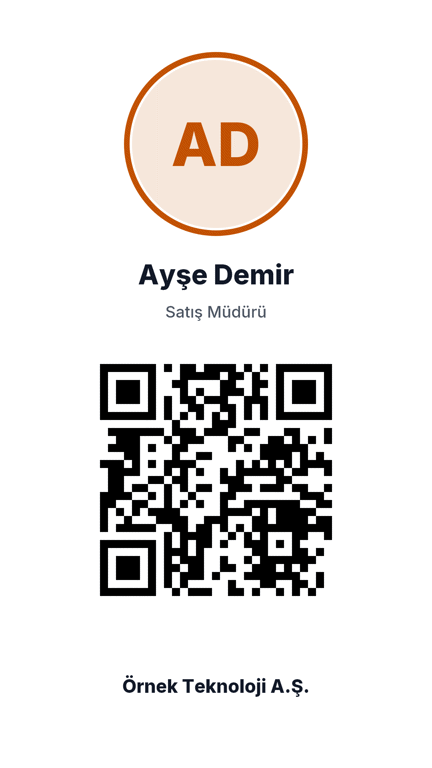
Şablonlu QR görseli, panelde Şablonlu indir düğmesiyle alınan, 1080 × 1920 piksellik dikey bir PNG dosyasıdır. Yerleşimi sabittir:
- beyaz zemin üzerinde, üstte ana renkte bir halkayla çevrili yuvarlak profil fotoğrafı;
- fotoğrafın altında kalın harflerle ad soyad, onun altında unvan;
- ortada kartın QR kodu;
- en altta kartın logosu.
Kartta fotoğraf yoksa halkanın içinde, ana rengin açık bir tonu üzerinde ad ve soyadın baş harfleri yazar. Logo yoksa en alta şirket adı yazılır. Görselin düzeni kartın tasarım şablonundan bağımsızdır: Koyu şablonlu bir kartın görseli de beyaz zeminle çıkar. Bu yüzden ekipte herkesin görseli, şablon seçimi ne olursa olsun aynı yerleşimdedir.
Görselde ne nereden gelir?
| Görseldeki öğe | Kaynağı | Dikkat edilecek nokta |
|---|---|---|
| Halkanın rengi | Pro ve üstünde firma rengi, Starter'da platformun rengi | Kart sayfasındaki ana renkle aynıdır |
| Fotoğraf | Kartın profil fotoğrafı | Fotoğraf ortadan kare kırpılıp daireye yerleşir; yüz ortada olmalı |
| Ad ve unvan | Kartın kimlik alanları; İngilizce adımdaki unvan kullanılmaz | Uzun metin önce küçülür, sonra en çok iki satıra sarılır; daha uzunsa sonu "…" ile kesilir |
| QR kodu | Kartın adresi | Bu koddan gelen talepler panelde QR kaynağıyla işaretlenir |
| Logo ya da şirket adı | Kartın Firma logosu alanı; logo yoksa şirket alanı | Ekipte bazı görsellerde logo, bazılarında yazı olmasın |
QR kodu keskin kenarlarla çizilir ve çevresinde beyaz boşluk kalır; telefon kameraları kodu bu boşluk sayesinde ayırt eder. Görseli kırparken ya da bir tasarıma yerleştirirken QR kodunun çevresindeki beyaz alanı kesmeyin.
Nereden indirilir?
- Kart hazır kutusu: yeni kartı kaydettiğinizde çıkan Kart hazır kutusundaki Şablonlu indir düğmesi.
- Kartın düzenleme ekranı: sayfanın altındaki Paylaşım ve bu kartın ekranları bölümünde, QR kodu indir'in yanında.
- Kartlar listesi: her kartın satırındaki Şablonlu QR görseli simgesi.
- Etkinlik QR'ı: aynı bölümdeki Etkinlik QR'ı alanına bir etiket yazıp Şablonlu'ya basarsanız görseldeki QR kodu bu etiketi taşır; bu koddan gelen talepler Talepler ekranında etiketle ayrılır.
Dosyanın adı kartın adresinden gelir, ör. "ad-soyad-kartvizit.png"; etkinlik görselinde etiket de eklenir: "ad-soyad-fuar-2026-kartvizit.png". İndirme, QR kod ve Kişiyi Kaydet'in bulunduğu paketlerde, yani Starter ve üstünde, yönetici ve editör rolündeki kullanıcılara açıktır.
Görseli nerede kullanmalı?
- Telefonun galerisinde: görüşmede galeriyi açıp ekranı gösterirsiniz; karşınızdaki kişi QR kodunu okutur ve kartınız açılır. Kendi telefonunuzda kart sayfasını açmanız gerekmez.
- Fuar ve etkinlikte: stand ekibinin her üyesi kendi etkinlik görselini telefonunda taşır; gelen talepler fuarın etiketiyle ayrılır. Fuar hazırlığının tamamı fuar ve etkinlikte dijital kartvizit yazısında.
- Masa ve sunum: resepsiyon masasındaki küçük bir standa ya da sunumun son slaytına konabilir.
- Mesajlarda dikkat: görseli mesajla gönderdiğinizde alıcı QR kodunu kendi ekranından okutamaz. Mesajda görselin yanına kartın bağlantısını da yazın.
Kartvizit, broşür ya da tabela gibi basılı işlerde yalnızca QR kodunu indirip kendi tasarımınıza yerleştirmek daha esnektir. Boyut ve baskı kuralları QR kodlu kartvizitin doğru kullanımı yazısında.
Sık yapılan hatalar
- Kopyada şablonu unutmak: kopyalanan kart Klasik ile başlar; ekipte bir kart ötekilerden farklı görünür.
- Uzaktan çekilmiş fotoğraf: daire içinde yüz küçük kalır. Yakın ve kare bir fotoğraf kullanın.
- Uzun unvan: iki satırı aşan unvan görselde kısalır. Kartta kısa unvan kullanın, ayrıntıyı "hakkında" metnine yazın.
- Bazı kartlarda logo eksik: logosuz kartın görselinde şirket adı yazı olarak çıkar; ekip görselleri birbirini tutmaz.
- Dağıtımdan sonra kart adresini değiştirmek: görseldeki QR kodu kartın adresine gider. Görseli paylaştıktan sonra adresi değiştirmeyin; değiştirmek zorunda kalırsanız görseli yeniden indirin.
Sık sorulan sorular
Şablonu bütün kartlara tek seferde uygulayabilir miyim?
Hayır. Şablon her kartta ayrı seçilir. En hızlı yol, örnek kartı hazırlayıp kopyalamak ve kopyalarda şablonu işaretlemektir.
Şablonlu QR görselindeki renk neden firmamın rengi değil?
Firma rengi kartlarda Pro ve üstündeki Marka (white-label) ayarıyla görünür. Starter'da görselin halkası ve Kalın şablonun kapak rengi platformun rengini kullanır.
Bilgilerim değişince görseli yeniden indirmem gerekir mi?
QR kodu kartın adresine gittiği için eski görsel çalışmaya devam eder ve güncel kartı açar. Ancak görselin üzerindeki ad, unvan, fotoğraf ve logo indirildiği anın bilgisidir; bunlar değiştiyse görseli yeniden indirin.
Şablonu değiştirince kartın adresi ya da QR kodu değişir mi?
Hayır. Şablon yalnızca kart sayfasının görünümünü değiştirir. Kartın adresi, daha önce paylaştığınız QR kodu ve NFC etiketi aynı kalır; şablonu istediğiniz zaman değiştirebilirsiniz.
Hangi paket gerekir?
Kart şablonları ve şablonlu QR görseli Starter ve üstünde; firma logosu ve rengiyle marka Pro ve üstünde. Paketleri fiyatlar sayfasında karşılaştırabilirsiniz.


