

Blog
Firma genelinde aynı e-posta imzası: Gmail, Outlook ve QR
Firma genelinde aynı e-posta imzası iki adımda kurulur: yönetici şablonu, rengi ve yasal notu bir kez seçip kilitler; her çalışan imzasını kendi kartının imza sayfasından kopyalar ya da yöneticisinden alır ve Gmail ya da Outlook'a yapıştırır. Bu rehber on şablonu, QR kodlu imzayı ve yönetici için kontrol listesini anlatıyor.

İçindekiler
Paket: E-posta imzası, QR kod ve Kişiyi Kaydet Starter ve üstünde; analitik bütün paketlerde bulunur. Firma imza ayarlarını yalnızca firma yöneticisi değiştirir.
Firma genelinde aynı e-posta imzası iki adımda kurulur. Önce firma yöneticisi panelde Ayarlar → Kartlar → Firma e-posta imzası ekranında şablonu, vurgu rengini ve yasal notu bir kez seçer, isterse şablonu kilitler. Sonra her çalışan kendi kartının imza sayfasında İmzayı kopyala'ya basar ve imzayı Gmail ya da Outlook'un imza kutusuna yapıştırır. İmza sayfası panelin içindedir; panel kullanıcısı olmayan çalışanın imzasını yönetici ya da editör kopyalayıp gönderir. İmzadaki ad, unvan, telefon ve kart düğmesi kişinin dijital kartvizitinden gelir; düzen ve renk herkeste aynıdır. İsteyen firma imzaya kartın QR kodunu da koyar.
Kart bağlantısının imzada neden işe yaradığını ve sık yapılan hataları e-posta imzasında dijital kartvizit yazısında anlattık. Bu yazı firma düzenine odaklanıyor: yöneticinin bir kez yaptığı ayar, şablon seçimi, QR kodlu imza, çalışanın kopyalama adımları ve bilgi değiştiğinde yapılacaklar.
Neden tek imza düzeni?
Bir ekipte imza kendiliğinden çeşitlenir: biri logoyu büyük koyar, biri eski unvanını unutur, biri telefon numarasını hiç yazmaz. Müşteri aynı firmadan gelen üç e-postada üç ayrı imza görür. Tek düzen bunu çözer, ama imzayı herkes için tek tek hazırlamak da ayrı bir iştir. Dijital kartvizitte imza kartın bilgilerinden üretilir; yönetici yalnızca kuralı koyar, içerik herkesin kendi kartından gelir.
Yönetici bir kez yapar: firma imza ayarları
Ekran yalnızca firma yöneticisine açıktır ve paketin e-posta imzası içermesi gerekir. Ayarlar şunlardır:
- Şablon: on şablondan biri seçilir; seçim herkesin varsayılan şablonu olur.
- Şablonu kilitle: işaretlenirse kimse şablonu değiştiremez. Çalışanın imza sayfasında şablon listesi yerine "Firma imza şablonunu kilitledi" notu görünür.
- Vurgu rengi: #RRGGBB biçiminde bir renk. Boş bırakılırsa kart sayfalarınızdaki renk kullanılır; kendi renginizi Marka ayarıyla (Pro ve üstü) seçersiniz.
- Simge yerine harf etiketi: telefon, cep telefonu, e-posta ve web satırlarında simge yerine T, M, E, W harfleri çıkar. Görselleri engelleyen alıcılar için kullanışlıdır.
- Yasal not: her imzanın altında küçük yazıyla görünen düz metin; en çok 600 karakter.
- Afiş: yalnızca "Afişli" şablonda imzanın altında görünür. PNG, JPG ya da WebP, en çok 1,5 MB; genişliği 960 piksele indirilir. Afişe https ile başlayan bir bağlantı verebilirsiniz.
Sağdaki önizleme yöneticinin kendi kartıyla, yöneticiye atanmış kart yoksa firmanın bir kartıyla çizilir. Şablon seçince önizleme hemen değişir; renk, yasal not ve afiş kaydettikten sonra görünür.
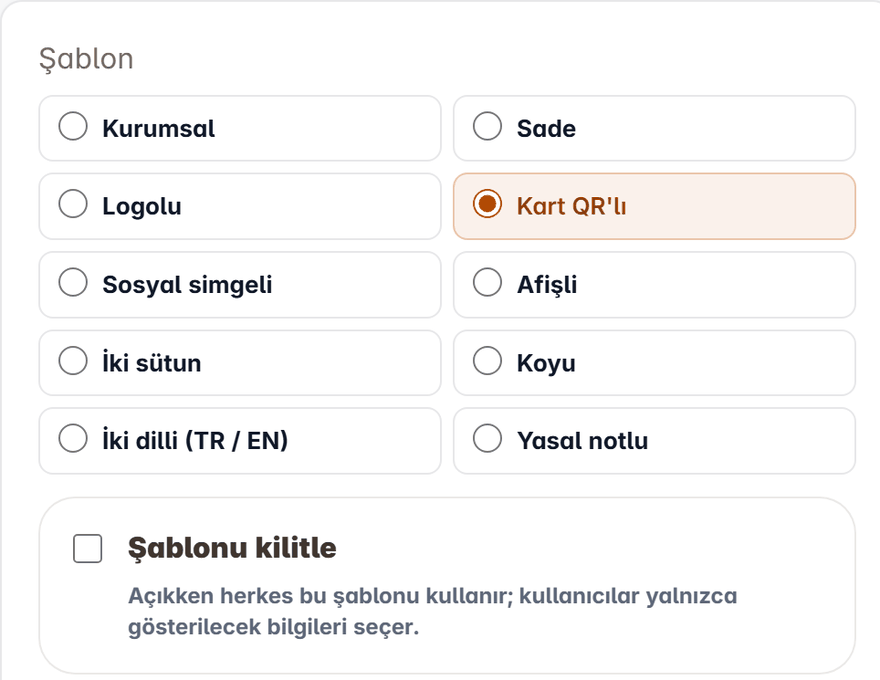
Hangi şablon ne zaman?
| Şablon | İmzada ne var | Ne zaman uygun |
|---|---|---|
| Kurumsal | Fotoğraf, ad ve unvan, iletişim satırları, sosyal simgeler, kart düğmesi | Çoğu ekip için varsayılan |
| Sade | Ad ve unvanın altında tek satırda telefon, e-posta, web sitesi ve kart bağlantısı | Kısa yazışmalar ve yanıtlar |
| Logolu | Solda firma logosu, sağda bilgiler ve kart düğmesi | Fotoğraf kullanmayan ekipler |
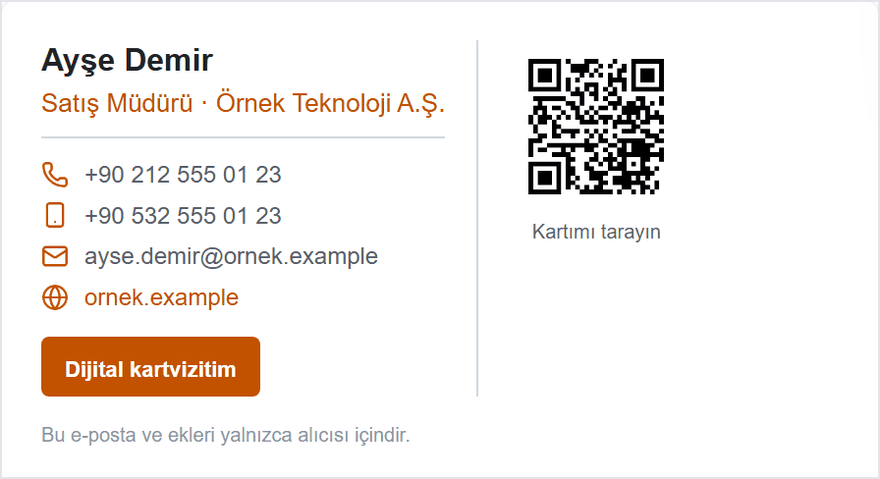
| Kart QR'lı | Bilgilerin yanında kartın QR kodu ve "Kartımı tarayın" yazısı | E-postası bilgisayarda okunan alıcılar |
| Sosyal simgeli | Fotoğraf, iletişim satırları ve daha büyük sosyal simgeler | Sosyal hesabı öne çıkan roller |
| Afişli | Bilgilerin altında firmanın afişi | Fuar ya da etkinlik dönemleri |
| İki sütun | Solda ad ve kart düğmesi, sağda iletişim satırları ve sosyal simgeler | Geniş ekranda okunan yazışmalar |
| Koyu | Aynı bilgiler koyu zemin üzerinde | Koyu renkli marka kimliği |
| İki dilli (TR / EN) | Unvan ve firma Türkçe ve İngilizce; düğmede iki dilde yazı | Yurt dışıyla yazışan ekipler |
| Yasal notlu | Yasal not imzanın altında, üstü renkli bir çizgiyle ayrılmış blokta | Uzun yasal metin kullanan firmalar |
Kart düğmesinde Türkçe panelde "Dijital kartvizitim" yazar ve düğme kartınızın adresine gider. Alıcı düğmeye dokunduğunda kartınız açılır; oradan sizi Kişiyi Kaydet ile rehberine ekler.
İmzada QR kod: Kart QR'lı şablon
"E-posta imzasına QR kod koymak mantıklı mı?" sorusunun cevabı, alıcının e-postayı nerede okuduğuna bağlıdır. E-posta telefonda okunuyorsa kart düğmesine dokunmak yeter; aynı telefonun ekranındaki QR'ı okutmak zaten mümkün değildir. E-posta bilgisayarda okunuyorsa QR işe yarar: alıcı telefonunun kamerasını ekrandaki koda tutar, kartınız telefonunda açılır ve sizi tek dokunuşla telefon rehberine ekler. Bilgisayar başındaki kişiyi telefona taşımanın en kısa yolu budur.
Kart QR'lı şablonda bilgilerin sağında 88 piksellik bir QR kodu ve altında "Kartımı tarayın" yazısı durur; kart düğmesi de imzada kalır. QR kodu kartın adresine QR kanalıyla gider. Bu yoldan gelen kişi bilgisini bırakırsa talep Talepler ekranında QR kanalıyla görünür.
Her çalışan: imzayı kopyalamak
- Panelde Kartlar listesini açın ve kartınızın satırındaki zarf simgesine (E-posta imzası) dokunun.
- Firma şablonu kilitlemediyse üstteki listeden şablon seçin; önizleme seçimle değişir.
- İmzayı kopyala'ya basın. İmza biçimli olarak kopyalanır ve e-posta programının imza kutusuna doğrudan yapıştırılır.
- Programınız kaynak kod istiyorsa İmzanın HTML kodu alanındaki metni kullanın.
Gmail: Ayarlar (dişli) → Tüm ayarları gör → Genel sekmesi → İmza bölümüne gidin. Yeni imza oluşturun, kopyaladığınızı imza kutusuna yapıştırın ve sayfanın altındaki "Değişiklikleri kaydet" ile kaydedin. Outlook: Ayarlar → Hesaplar → İmzalar'ı açın; masaüstü uygulamasında yol Dosya → Seçenekler → Posta → İmzalar'dır. Yeni imza ekleyin, kopyaladığınızı yapıştırın ve yeni iletiler ile yanıtlar için varsayılan imza olarak seçip kaydedin. Aynı adımlar imza sayfasının sağında da yazılıdır.
Telefondaki e-posta uygulamaları çoğu zaman kendi imza ayarını kullanır ve biçimli imzayı her zaman almaz. Orada ad, unvan ve kartınızın bağlantısını düz metin olarak yazmanız yeterlidir.
İmzadaki bilgiler karttan gelir
İmza için yeni bir form doldurulmaz; her parça kartın bir alanından okunur:
| İmzada | Kartta nereden gelir |
|---|---|
| Ad soyad, unvan ve firma | Kimlik adımı |
| Telefon, cep telefonu, e-posta ve web sitesi | İletişim adımı |
| Sosyal simgeler | Tanıtım ve bağlantılar adımındaki sosyal hesaplar |
| Fotoğraf ve logo | Görseller ve şablon adımı (SVG biçimindeki logo imzada görünmez) |
| İngilizce unvan ve firma (İki dilli şablon) | İngilizce adımı |
| Kart düğmesi ve QR kod | Kartın adresi |
Fotoğraf, logo, QR ve simgeler sunucudan PNG olarak gelir. Alıcı görselleri engellerse yalnızca metin görünür; bu yüzden imzanın görselsiz hâli de okunur olmalıdır. İmzada okundu takibi yoktur: imza, e-postanın açılıp açılmadığını ölçmez.
Bilgi değişince ne yapılır?
İmza kopyalandığı anda kartın bilgilerini metin olarak taşır. Unvan ya da telefon değiştiğinde önce kartı güncelleyin, sonra imza sayfasından imzayı yeniden kopyalayıp e-posta programına yapıştırın. Kart düğmesi ve QR kodu kartın adresine gider; kartı düzenlemek bu adresi değiştirmez. Bu yüzden eski e-postalardaki bağlantı da güncel kartı açar. Kart adresini yayından sonra elle değiştirmeyin: basılı QR kodları, NFC etiketleri ve gönderilmiş imzalar bu adrese bağlıdır.
Çalışan ayrıldığında kartını pasif yapın. Gönderilmiş e-postalardaki bağlantı açıldığında eski bilgiler yerine "Bu kartvizit yayında değil" yazar. Yeni gelen kişinin kartı ve imzası aynı gün hazırlanabilir; işe giriş adımları yeni çalışanın kartviziti ilk gün hazır yazısında.
Geçişi ekibe nasıl duyurursunuz?
Ayar bir kez yapılır, ama imzalar herkesin kendi e-posta programında durur; geçiş için ekibe kısa bir duyuru gerekir. Duyuruda üç bilgi olsun: imzanın nereden alınacağı (panel kullanıcıları için Kartlar listesindeki zarf simgesi; öbür çalışanlara imzayı yönetici ya da editör gönderir), imzanın hangi tarihe kadar yapıştırılacağı ve deneme e-postasının kime gönderileceği. Duyurudan önce kartları gözden geçirin, çünkü unvanı eksik bir kart eksik bir imza demektir. Geçiş gününden birkaç gün sonra ekipten gelen e-postalara bakmak, kimin eski imzayla devam ettiğini gösterir.
Yönetici için kontrol listesi
- Kartlar tam mı: imza kartın bilgisiyle çıkar; unvanı ya da telefonu eksik kart, eksik imza verir.
- Logo biçimi: SVG logo imzada görünmez; kartlara PNG ya da JPG logo yükleyin.
- Tek şablon: şablonu seçip kilitleyin; çalışanın imza sayfasında yalnızca firmanın şablonu kalır.
- Deneme e-postası: imzayı yapıştıran herkes kendine bir e-posta göndersin, telefonda ve bilgisayarda açsın.
- Görselsiz görünüm: alıcılarınız görselleri sık engelliyorsa harf etiketini açın.
- Kartlar da aynı görünsün: imzadaki düğme kartı açar; kartların tek görünümü için kart şablonları ve şablonlu QR görseli yazısına bakın.
İmzadan gelen ziyaret nasıl görünür?
Kart düğmesinden açılan kart sayfası analitikte bir tarama olarak sayılır; imzadan geldiği ayrıca işaretlenmez. QR kodundan açılan kart QR kanalıyla kaydedilir. Ziyaretçi bilgisini bırakırsa talep Talepler ekranına düşer: QR'dan geldiyse yanında QR yazar, kart düğmesinden geldiyse kanal yazmaz. İmzadaki QR kodu etiket taşımaz; basılı malzemede ve gösterdiğiniz QR görsellerinde yalnızca etiketli QR kodu kullanırsanız etiketsiz QR talepleri büyük ölçüde imzadan gelir. Analitik, kartı açan kişinin kimliğini göstermez; sayıların nasıl okunacağı dijital kartvizit analitiği yazısında.
Sık sorulan sorular
Çalışan imzasını kendisi değiştirebilir mi?
Şablon kilitli değilse kendi kartının imza sayfasında başka bir şablon seçebilir. Kilitliyse şablon firmanın seçtiğidir. İmzadaki bilgiler her durumda kişinin kartından gelir.
İmzayı Gmail ya da Outlook'a panel mi yükler?
Hayır. Her çalışan imzasını bir kez kopyalayıp kendi e-posta programına yapıştırır. Gmail ve Outlook için adımlar imza sayfasında da yazılıdır.
İmzada QR kod mu, kart düğmesi mi?
İkisi birlikte. Kart QR'lı şablonda düğme de durur: e-postayı telefonda okuyan düğmeye dokunur, bilgisayarda okuyan QR'ı telefonuyla okutur.
İki dilli şablonda İngilizce unvan nereden gelir?
Kartın İngilizce adımına yazılan unvan ve firma adından. İki dil de doluysa imzada "Türkçe / İngilizce" biçiminde yan yana durur; İngilizcesi boşsa yalnızca Türkçesi görünür.
Hangi paket gerekir?
E-posta imzası, QR kod ve Kişiyi Kaydet Starter ve üstünde; analitik bütün paketlerde. Paketlerin karşılaştırması fiyatlar sayfasında, ürünün tamamı dijital kartvizit sayfasında.


